VSCode einrichten
VSCode installieren
Laden Sie sich auf der 👉 offiziellen Webseite die korrekte Version der VSCode-Installationsdatei herunter:
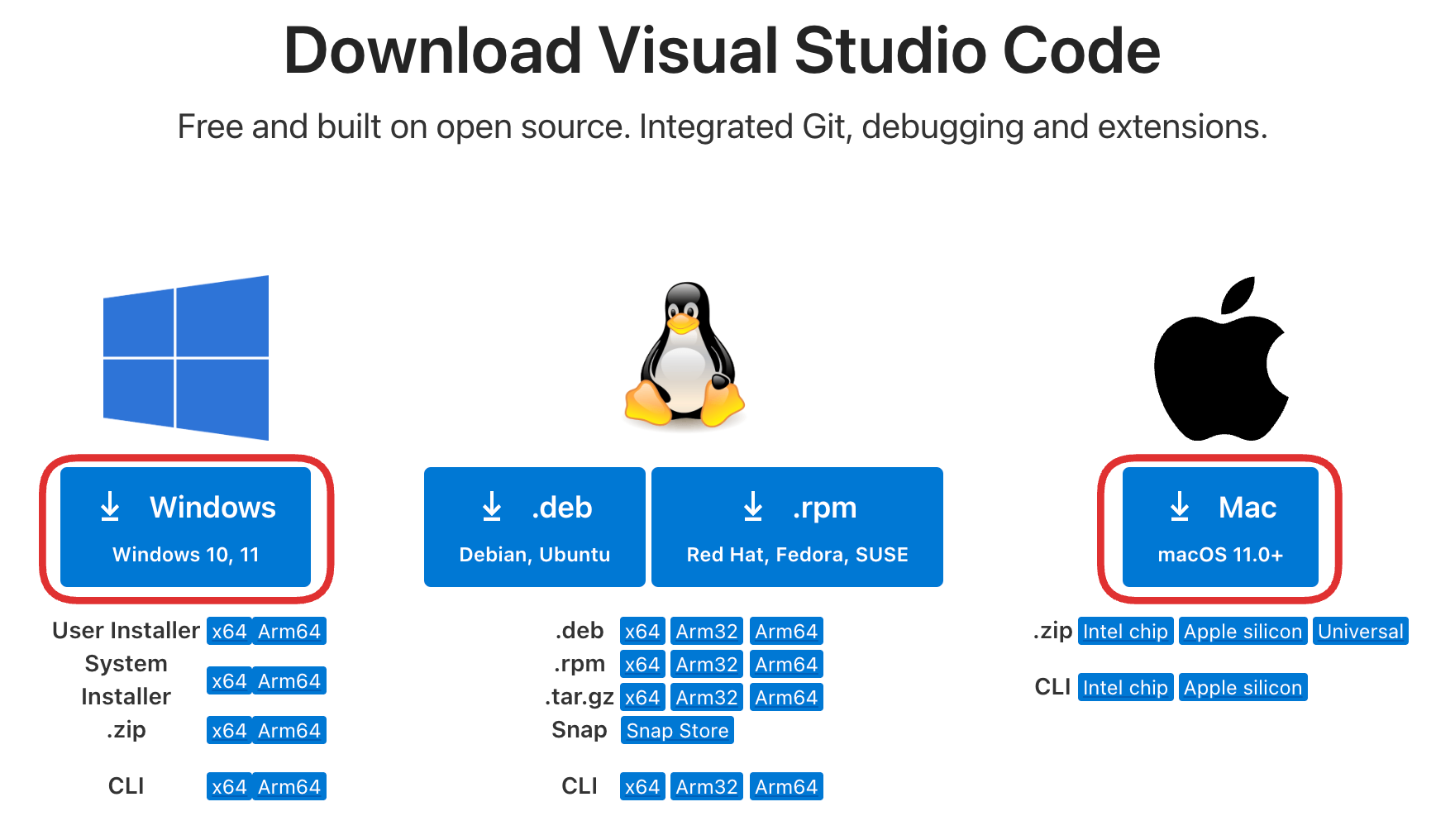
Die heruntergeladene Datei finden Sie anschliessend im Downloads-Ordner. Damit können Sie das Programm installieren, wie Sie es im Kapitel «BYOD-Basics» gelernt haben. Sie können bei allen Installationsschritten die Standardeinstellungen akzeptieren.
Falls Sie nicht mehr genau wissen, wie man ein Programm installiert, nutzen Sie die Suchfunktion auf Classrooms! Suchen Sie z.B. mal nach «Programm installieren».
Markieren Sie diese Aufgabe als erledigt, sobald Sie VSCode auf Ihrem Computer installiert haben.
Python installieren
Um ein Python-Programm ausführen zu können, müssen wir auf unserem Computer die Python-Umgebung installiert haben. Da VSCode nicht spezifisch auf Python ausgerichtet ist, müssen wir diese Umgebung noch separat installieren.
Die Installation von Python ist etwas komplexer als die Installation von «normalen» Programmen. Sie müssen dazu einige Befehle in einem sogenannten Terminal (dt.: Kommandozeile) eingeben, was auf den ersten Blick etwas einschüchternd wirken kann.
Lassen Sie sich davon nicht abschrecken! Folgen Sie einfach den untenstehenden Anweisungen für Ihr Betriebssystem (Windows oder macOS) Schritt für Schritt.
Bevor Sie mit der Installation beginnen, stellen Sie bitte sicher, dass VSCode geschlossen ist.
- Windows
- macOS
Öffnen Sie den Microsoft Store, suchen Sie nach python install manager und laden Sie die entsprechende App herunter:

Danach können Sie den Microsoft Store wieder schliessen.
Öffnen Sie nun den Python install manager über die globale Suche:
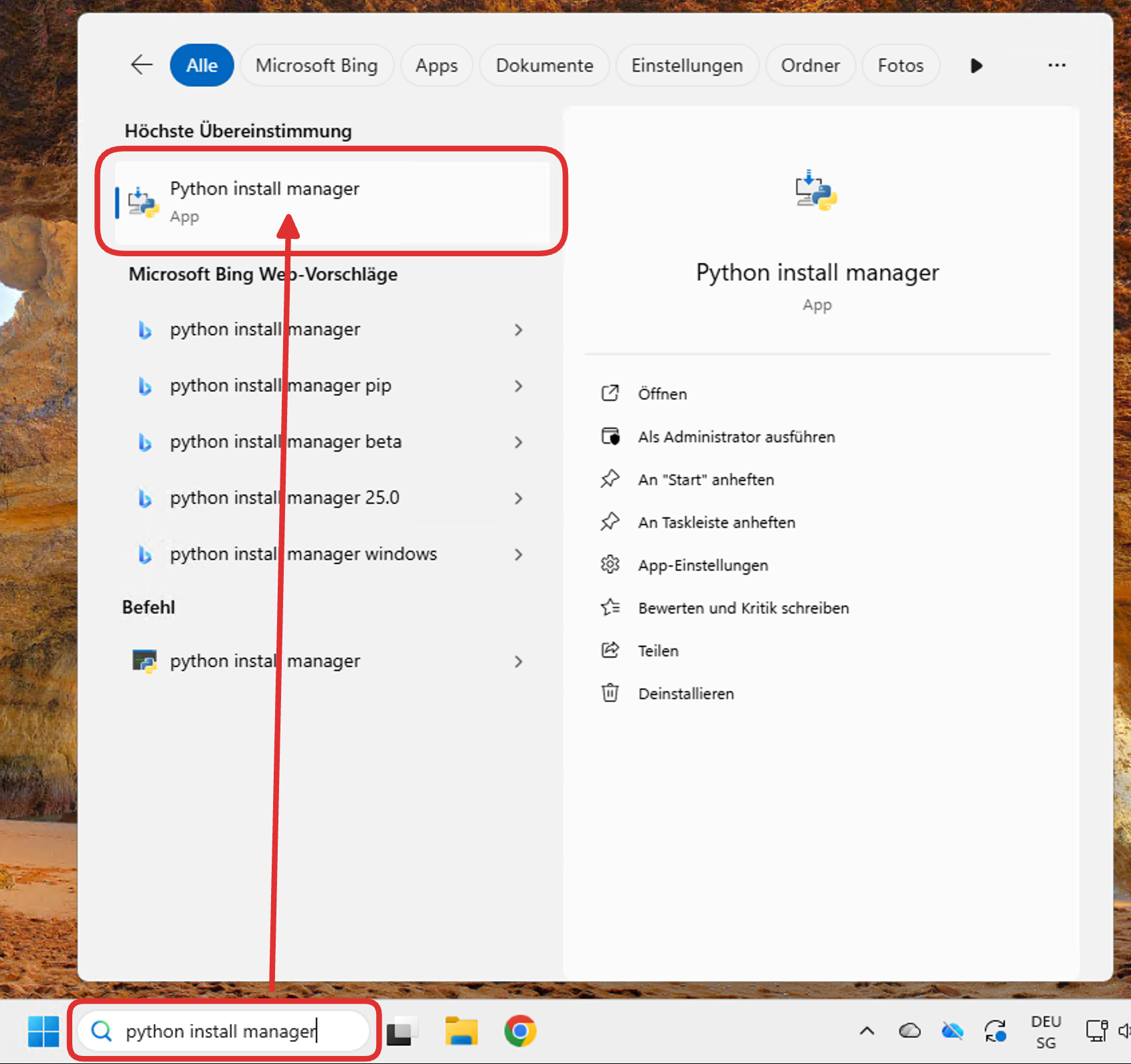
Es öffnet sich anschliessend ein sogenanntes Terminal, in dem Sie die Ersteinstellungen vornehmen können. Sie müssen darin zuerst drei Fragen mit «ja» beantworten, indem Sie jeweils y (für yes) eingeben und mit Enter bestätigen:

Die vierte Frage (View online help?) können Sie mit «nein» beantworten: n → Enter.
Sobald das Terminal sich geschlossen hat, starten Sie Ihren Computer neu, damit die Änderungen übernommen werden.
Nach dem Neustart, öffnen Sie über die globale Suche das Programm Terminal. Dort geben Sie zuerst den folgenden Befehl ein und bestätigen ihn mit Enter:
py install 3.14
Prüfen Sie, ob keine Fehlermeldung erscheint. Dann geben Sie noch folgenden Befehl ein und bestätigen ihn wieder mit Enter:
python --version
Kontrollieren Sie dann noch, dass in der «Antwort» (also in der Ausgabe des Befehls) die Version 3.14.x angegeben wird (die letzte Zahl kann variieren). Am Schluss sollte Ihr Terminal in etwa so aussehen:
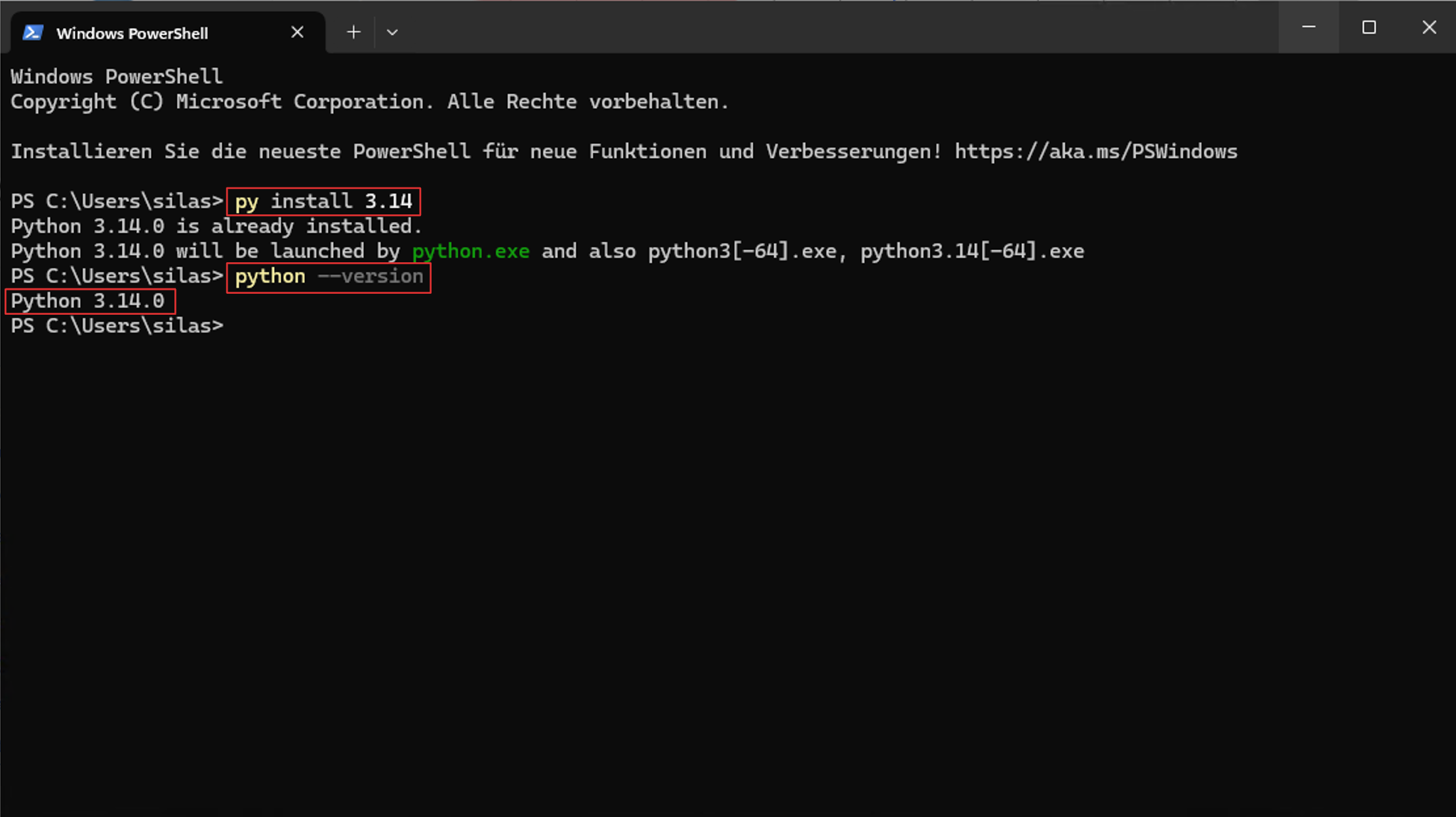
Sie können das Terminal-Fenster nun schliessen – die Einrichtung von Python ist abgeschlossen.
Markieren Sie diese Aufgabe als erledigt, sobald Sie Python auf Ihrem Computer installiert und auf die korrekte Version (3.14.x) geprüft haben.