Modul 3: Web
- Sie können erklären, was ein Browser ist und wozu man ihn braucht.
- Sie können mindestens drei verschiedene Browser aufzählen.
- Sie können Webseiten in verschiedenen Tabs öffnen, Tabs wieder schliessen und eine Seite neu laden.
- Sie können Webseiten auf verschiedene Arten öffnen, die Vor- und Nachteile der verschiedenen Ansätze erklären, und für eine gegebene Handlungssituation den besten Ansatz bestimmen und Ihre Entscheidung begründen.
- Sie können erklären, wozu man Bookmarks braucht. Sie können in Ihrem Browser ein Bookmark erstellen und bearbeiten und können Webseiten über Bookmarks öffnen. Sie haben für Ihre Classrooms-Klassen-Startseite ein Bookmark erstellt.
- Sie können erklären, was eine Suchmaschine ist und können mindestens drei verschiedene Suchmaschinen aufzählen. Dabei können Sie auch den Unterschied zwischen «Google» als Suchmaschine und «Google Chrome» als Browser erklären.
- Sie können erklären, weshalb die Browser-Version von OneDrive nicht das gleiche ist wie die OneDrive-Integration in Ihrem Dateisystem.
- Sie können ein Programm von einer Webseite herunterladen, installieren, starten und wieder deinstallieren.
Browser
Ein Browser ist ein Programm, mit dem Sie Webseiten aufrufen können. Es gibt verschiedene Browser, die sich besonders hinsichtlich Privatsphäre unterscheiden (wobei es im Alltag auch weitere Unterschiede geben kann). Zu den bekanntesten Browsern gehören:
- Microsoft Edge: Der Standardbrowser von Windows.
- Apple Safari: Der Standardbrowser für Apple-Geräte.
- Google Chrome: Ein weit verbreiteter Browser, der von Google entwickelt wurde. Bei diesem Browser gibt es Bedenken bezüglich des Datenschutzes, da Google viele Daten über die Nutzer sammelt.
- Mozilla Firefox: Ein Open-Source-Browser, der deutlich besseren Datenschutz bietet als Google Chrome, jedoch unter Umständen etwas langsamer ist.
- Brave: Ein datenschutzorientierter Browser, der Werbung blockiert und Nutzerdaten schützt.
Nebst Ihrem Standardbrowser (Edge oder Safari) sollten Sie mindestens einen weiteren Browser installieren, z.B. Chrome, Firefox oder Brave. Das ist besonders nützlich, wenn in einem Browser mal etwas nicht funktioniert.
Die verschiedenen Browser sehen alle etwas unterschiedlich aus. Einige Funktionen sind aber bei allen Browsern mehr oder weniger gleich. Diese Elemente sollten Sie kennen:
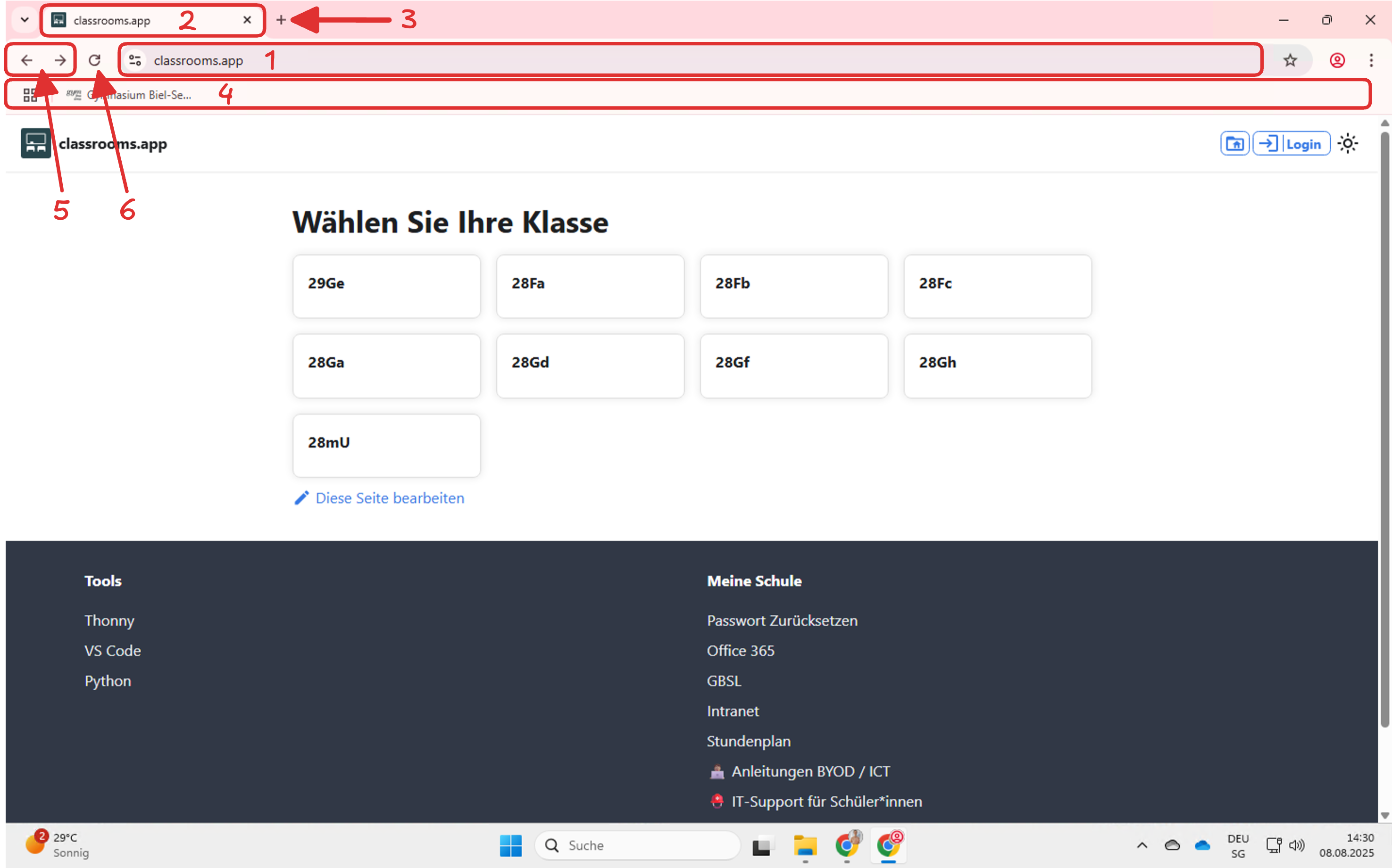
- 1
- Adressleiste
- Hier geben Sie Suchanfragen und URLs (Web-Adressen).
- Mehr dazu erfahren Sie weiter unten.
- Hier geben Sie Suchanfragen und URLs (Web-Adressen).
- 2
- Browser-Tab
- Sie können mehrere Webseiten gleichzeitig geöffnet haben, indem Sie für jede Webseite einen eigenen Tab öffnen. Tabs können Sie auch schliessen, wenn Sie sie nicht mehr benötigen.
- 3
- Neuer Tab
- Mit diesem Symbol können Sie einen neuen Tab öffnen, um eine weitere Webseite zu laden.
- 4
- Favoritenleiste
- Hier können für regelmässig benötigte Webseiten (z.B. ihre Classrooms-Klassen-Startseite) 👉 Bookmarks anlegen, um sie schnell zu erreichen.
- 5
- Navigation
- Zurück und vorwärts.
- 6
- Seite neu laden
- Wenn eine Webseite nicht richtig funktioniert oder Sie Änderungen erwarten, können Sie die Seite mit diesem Symbol neu laden.
Webseiten öffnen
Es gibt mehrere Möglichkeiten, um eine Webseite zu öffnen:
- URL (Web-Adresse)
- Die URL (Web-Adresse, z.B.
gbsl.ch) direkt in die Adressleiste des Browsers eingeben und man landet direkt auf der richtigen Seite - Suche in der Adressleiste
- der Name der Webseite nur den Namen der Webseite (z.B.
gbsl) in die Adressleiste eingeben, um mit einer 👉 Suchmaschine danach zu suchen - Suche in der Suchleiste
- Browser zeigen oft einen Suchleiste an. Das Verhalten ist gleich wie bei der Suche in der Adressleiste.
- Link
- auf einen Link klicken (z.B. 👉 https://gbsl.ch)
- Bookmark
- die Seite ist also 👉 Bookmark (Favorit, Lesezeichen, …) gespeichert, um sie schnell wieder zu finden
Hier der Vergleich für classrooms.app:
Ihr Browser wird sich unterschiedlich verhalten, je nach dem ob Sie eine URL oder einen Suchbegriff verwenden, und je nach dem, ob Sie die Adresszeile oder die Suchzeile verwenden. Hier ein Beispiel für die GBSL-Webseite, die unter der URL gbsl.ch erreichbar ist:
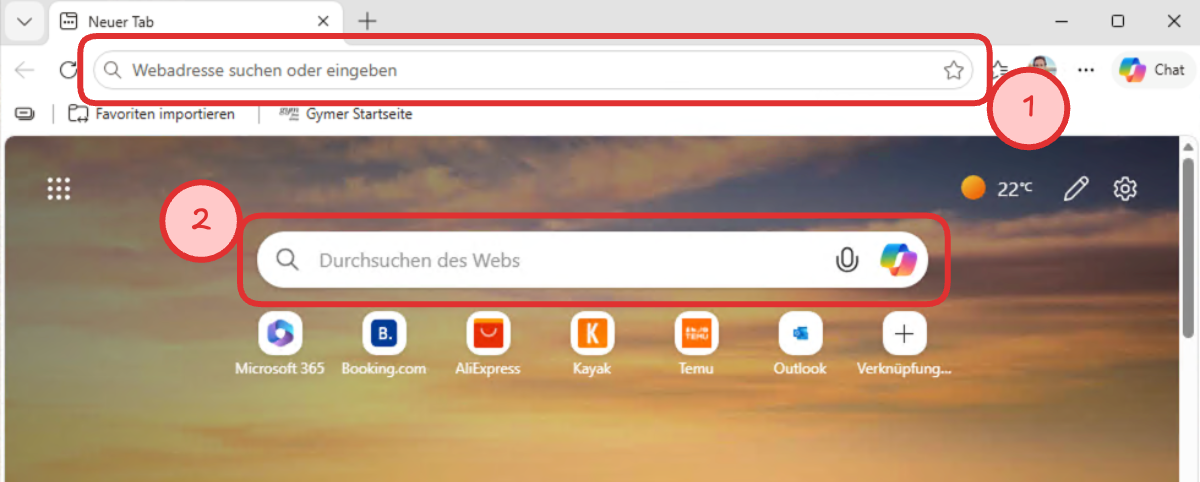
| Aktion | Effekt | Konsequenz |
|---|---|---|
Direkt via URL:gbsl.ch in der Adressleiste 1 eingeben | Der Browser erkennt dies als URL und öffnet direkt die richtige Seite | ✅ Sie landen direkt auf der richtigen Seite. |
Suche in der Adressleiste:gbsl ch (ohne Punkt) in der Adressleiste 1 eingeben | Der Browser erkennt dies nicht als URL (fehlender Punkt) und leitet die Anfrage an Ihre Standard-Suchmaschine (Google, Bing, …) weiter. | ⚠️ Sie müssen Sie in den Suchergebnissen (bei Google, Bing, …) nach der richtigen Seite suchen und drauf klicken Das kostet Zeit, und es besteht die Gefahr, dass Sie auf ein falsches (ggf. bösartiges) Ergebnis klicken. |
Suche in der Suchleiste:gbsl.ch oder gbsl ch in der Suchleiste 2 eingeben | In der Suchleiste prüft der Browser nicht, ob es sich um eine URL handelt. Die Anfrage wird in jedem Fall an Ihre Standard-Suchmaschine (Google, Bing, …) weitergeleitet. | ⚠️ Sie müssen Sie in den Suchergebnissen (bei Google, Bing, …) nach der richtigen Seite suchen und drauf klicken Das kostet Zeit, und es besteht die Gefahr, dass Sie auf ein falsches (ggf. bösartiges) Ergebnis klicken. |
Bei Suchmaschinen (egal, ob in der Adresszeile, der Suchleiste, oder direkt auf der Such-Webseite von Google, Bing, etc.) werden aus verschiedenen Gründen «falsche» Ergebnisse angezeigt:
- Werbung: Wenn Sie die Webseite eines Unternehmens oder eines Produkts öffnen wollen, erscheinen Ergebnisse von der Konkurrenz, weil die dafür bezahlt haben.
- Fehlende Bekanntheit: Wenn sie nach einer wenig bekannten Webseite suchen (z.B. Classrooms), erscheint diese erst weit unten in den Suchergebnissen. Zuerst werden bekanntere Ergebnisse angezeigt, die zu Ihrer Suche passen könnten.
- Ungenauigkeit: Suchmaschinen suchen nicht nach genau dem, was Sie eintippen, sondern nach dem, was sie denken, wonach Sie eigentlich suchen.
- Scams: Betrüger können eine Webseite imitieren und auf einer ähnlichen URL veröffentlichen (z.B.
instagrum.com), um z.B. Passwörter zu stehlen.
Take Home Message: Suchmaschinen sind nicht schlecht. Wenn Sie aber die URL Ihrer gewünschten Seite kennen (z.B. classrooms.app, instagram.com, etc.), dann geben Sie immer am besten diese direkt in der Adresszeile 1 ein, um schnell und sicher zur richtigen Seite zu gelangen.
Beim Tippen in der Adressleiste vervollständigt der Browser die Eingabe oft automatisch zu einer URL oder einer Suchanfrage. Dass kann praktisch sein, aber es kann einem auch in die Quere kommen. Bevor Sie Enter drücken, achten Sie deshalb immer darauf, was der Browser vervollständigt. Die meisten Browser zeigen auch mit einem Symbol an, ob Sie beispielsweise mit Google danach suchen wollen.
Wenn Sie mit dem Vorschlag nicht einverstanden sind, können Sie ihn in der Regel mit der Backspace-Taste löschen und dann Ihre eigene Eingabe abschliessen.
Probieren Sie die verschiedenen Möglichkeiten aus, um eine Webseite zu öffnen. Arbeiten Sie mit den folgenden Webseiten. Öffnen Sie sie mal via Such-Anfrage (sofern Sie sie finden), dann direkt via URL, dann wieder via Such-Anfrage, etc. So erhalten Sie auch ein Gefühl dafür, wie Ihr Browser Ihnen zu helfen versucht.
gbsl.chclassrooms.app(die Domain-Endung ist hier.app)ict.gbsl.website(die Domain-Endung ist hier.website)
Suchmaschinen
Suchmaschinen sind Webseiten, mit denen wir nach anderen Webseiten suchen können. Es gibt viele verschiedene Suchmaschinen, die sich in der Qualität ihrer Ergebnisse unterscheiden können. Unterschiede gibt es auch hinsichtlich der Privatsphäre, da viele Suchmaschinen Daten über die Nutzer:innen sammeln.
Bekannte Suchmaschinen sind:
- Die wohl bekannteste Suchmaschine, die allerdings auch viele Daten über die Nutzer:innen sammelt.
- 👉 Bing
- Die Suchmaschine von Microsoft. Im Edge-Browser ist sie als Standard-Suchmaschine voreingestellt. Wenn man in der Adressleiste von Edge eine Suchanfrage eingibt, wird diese also standardmässig mit Bing ausgeführt. Auch Bing sammelt Daten über die Nutzer:innen.
- 👉 DuckDuckGo
- Eine datenschutzorientierte Suchmaschine, die (nach eigenen Angaben) keine Nutzerdaten sammelt.
- 👉 Ecosia
- Eine umweltfreundliche Suchmaschine, die Bäume pflanzt, wenn Nutzer:innen Suchanfragen durchführen. Sie sammelt (nach eigenen Angaben) ebenfalls keine persönlichen Daten.
Mit «Google» meint man meistens entweder das Unternehmen Google LLC oder – in der Regel – die Google-Suchmaschine. Das ist aber nicht dasselbe wie der (von Google LLC entwickelte) Browser «Google Chrome».
Man kann mit Google Chrome auch andere Suchmaschinen verwenden, und man kann umgekehrt auch mit anderen Browsern die Google-Suchmaschine verwenden. Es ist wichtig, diese Begriffe voneinander zu trennen.
In den Einstellungen Ihres Browsers können Sie die Standard-Suchmaschine ändern. Wenn Sie also lieber DuckDuckGo oder Ecosia verwenden möchten, können Sie das dort einstellen.
Suchen Sie dazu in der Adresszeile nach «Standard-Suchmaschine ändern [Ihr Browser]», also z.B. «Standard-Suchmaschine ändern Google Chrome». Dann finden Sie die entsprechenden Anleitungen.
Bookmarks
Bookmarks (auch Lesezeichen oder Favoriten) sind eine Möglichkeit, um Webseiten zu speichern, die Sie später wieder besuchen möchten. Sie können Bookmarks in Ihrem Browser erstellen und verwalten. Damit können Sie schnell auf oft verwendete Webseiten zugreifen, ohne die Adresse (URL) jedes Mal neu eingeben zu müssen oder die Seite mit Google (oder einer anderen Suchmaschine) zu suchen.
Hinweis: Nachdem Sie die Classrooms-Einführung abgeschlossen haben, sollte Sie bereits ein Bookmark für die Seite erstellt haben. Prüfen Sie, ob Sie eines haben und ob es funktioniert. Wenn ja, können Sie diese Aufgabe direkt als erledigt markieren.
- Öffnen Sie mit Ihrem Browser (in einem neuen Tab) Ihre Classrooms-Klassen-Startseite (dort, wo Sie den Terminplan sehen).
- Erstellen Sie ein Bookmark für diese Seite, damit Sie sie jeweils zum Unterrichtsbeginn schnell öffnen können.
- Öffnen Sie einen neuen Tab und überprüfen Sie, ob das Bookmark funktioniert. Klicken Sie dazu auf das Bookmark und prüfen Sie, ob Sie die Seite mit dem Terminplan Ihrer Klasse sehen.
Browser-Zugriff auf das Dateiesystem
Browser vermitteln zwischen Ihrem Computer und den Webseiten, die Sie öffnen möchten. Ein Ziel von Browsern ist es auch, Sie vor bösartigen Webseiten zu schützen. Deshalb haben Webseiten grundsätzlich keinen oder nur eingeschränkten Zugriff auf das Dateisystem Ihres Computers.
Das bedeutet aber auch, dass die Programme auf Ihrem Computer nicht direkt auf die Dateien in Ihrer OneDrive zugreifen können, wenn Sie lediglich die 👉 OneDrive-Web-Applikation verwenden. Das gilt insbesondere für Programme, die nicht zum Microsoft Office Paket (Word, PowerPoint, Excel, etc.) gehören. Deshalb ist es zwingend nötig, dass Sie Ihre Schul-OneDrive auf Ihrem Computer synchronisieren.
Programm aus dem Web installieren
Auf Mobilgeräten installiert man Apps über den App Store (iOS) oder den Play Store (Android). Solche Stores stehen zwar auch auf vollständigen Betriebssystemen zur Verfügung (App Store für macOS, Microsoft Store für Windows), aber darin sind verältnismässig wenige Programme verfügbar. Auf einem Laptop installiert man deshalb die meisten Programme nicht aus einem Store, sondern direkt von der Webseite des Herstellers.
Die Apps und Programme in den Stores werden in der Regel auf Viren geprüft. Programme, die Sie direkt von einer Webseite herunterladen, können dagegen Viren enthalten. Achten Sie deshalb darauf, dass Sie Programme nur von vertrauenswürdigen Webseiten herunterladen und installieren! Idealerweise erhalten Sie von einer vertrauenswürdigen Person (z.B. der Lehrperson) den Link zur entsprechenden Webseite.
Im Gegensatz zum Installieren einer App oder eines Programms aus einem Store verläuft die Installation eines Programms von einer Webseite nicht immer genau gleich. Sie folgt aber grundsätzlich diesem Ablauf:
- Windows
- macOS
- Webseite des Herstellers aufrufen: Öffnen Sie die Webseite des Herstellers des Programms, das Sie installieren möchten. Prüfen Sie, ob Sie wirklich auf der offiziellen Webseite sind.
- Dowload-Link finden: Suchen Sie auf der Webseite nach dem Download-Link für das Programm. Achten Sie darauf, dass Sie die Windows-Version auswählen.
- Installationsdatei herunterladen: Klicken Sie auf den Download-Link, um die Installationsdatei herunterzuladen. Diese Datei hat in der Regel die Endung
.exe. - Installationsdatei ausführen: Öffnen Sie den
Downloads-Ordner und machen Sie einen Doppelklick auf die heruntergeladene Installationsdatei. - Installationsprogramm ausführen: Es öffnet sich ein Installationsprogramm. Folgen Sie dessen Anweidungen, um das Programm zu installieren.
- Installationsdatei löschen: Die Installationsdatei wird nur einmal benötigt. Wenn Sie sie jetzt nochmal ausführen, wird nicht das eigentliche Programm gestartet, sondern es wird einfach nochmal das Installationsprogramm geöffnet. Deshalb können Sie die Installationsdatei aus den
Downloads-Ordner löschen, wenn Sie das Programm einmal installiert haben. - Installation prüfen: Suchen Sie in der globalen Suche nach dem Programm und starten Sie es, um zu überprüfen, ob die Installation erfolgreich war.
Programme deinstallieren
- Windows
- macOS
- Über die globale Suche nach
Einstellungensuchen und diese öffnen - Dort zu
Apps→Installierte Appsnavigieren - Das entsprechende Programm suchen
- Rechts auf die drei Punkte () klicken und
Deinstallierenauswählen - Allfällige Abfragen bestätigen
Abschlussquiz
Offline Quiz
Antworten werden nicht gespeichert und das Quiz kann nicht bewertet werden.Frage
In modernen Browsern haben Webseiten praktisch immer vollen Zugriff auf das Dateisystem meines Computers.