VSCode kennenlernen
Tour-de-VSCode
In diesem Abschnitt lernen Sie die wichtigsten Funktionen von Visual Studio Code (VSCode) kennen. Sie müssen hier noch nichts selbst ausprobieren – das machen Sie im nächsten Abschnitt, in dem Sie Ihr erstes kleines Programm in VSCode schreiben und ausführen. Dieser Abschnitt dient als Anleitung und als Referenz für später.
Ein Projekt erstellen und öffnen
Überblick über die Benutzeroberfläche
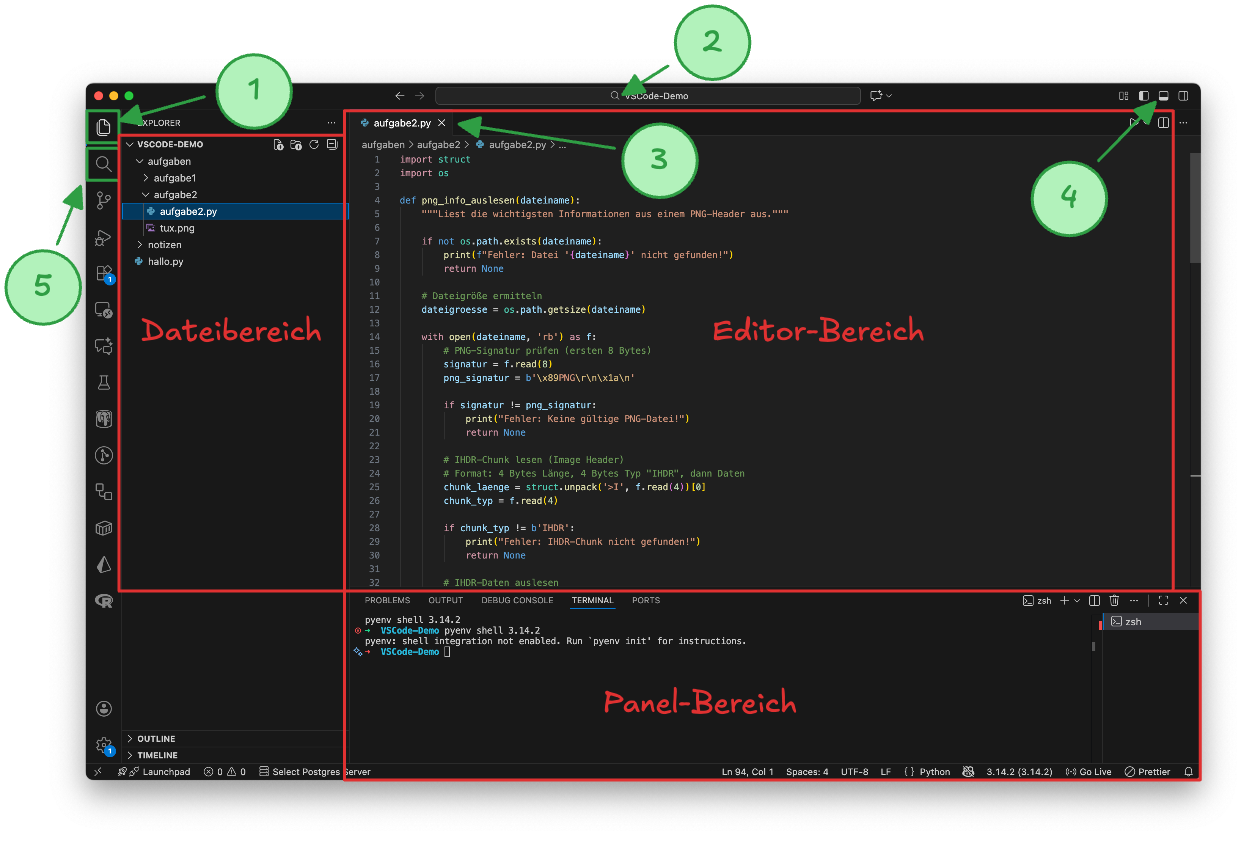
- Dateibereich
- Links sehen Sie den Dateibaum, in dem alle Dateien und Ordner Ihres Projekts angezeigt werden. Hier können Sie neue Dateien und Ordner erstellen, Dateien umbenennen oder löschen und durch Doppelklick eine Datei im Code-Editor-Bereich öffnen.
- Editor-Bereich
- In der Mitte sehen Sie den Code-Editor-Bereich, in dem die aktuell geöffneten Dateien angezeigt und bearbeitet werden können. Jede Datei wird in einem eigenen Tab dargestellt (ähnlich wie in einem Webbrowser). Achten Sie darauf, immer im richtigen Tab zu arbeiten!
- Achtung: VSCode speichert nicht automatisch – denken Sie also daran, Ihre Dateien regelmässig zu speichern (: Ctrl + S | : + S).
- Panel-Bereich
- Unten sehen Sie den Panel-Bereich, in dem verschiedene Tools wie das Terminal und die Problems-Ansicht angezeigt werden können. Das Terminal ist besonders wichtig, da Sie darüber Ihre Python-Programme ausführen können.
- 1
- Dateibereich anzeigen
- 2
- Suche
- Mit diesem Suchfeld können Sie innerhalb Ihres Projekts nach Dateien suchen.
- 3
- Aktueller Editor-Tab
- Achtung: Ein weisser Punkt neben dem Dateinamen bedeutet, dass die Datei noch nicht gespeichert wurde.
- 4
- Panel-Bereich anzeigen / verbergen
- Sollte der Panel-Bereich nicht sichtbar sein, können Sie ihn mit diesem Button einblenden.
- 5
- Text-Suche anzeigen
- Mit diesem Button können Sie links statt des Dateibaums die Text-Suche anzeigen lassen, um innerhalb aller Dateien Ihres Projekts nach einem bestimmten Begriff zu suchen.
Navigieren in VSCode
Ein erstes Demo-Projekt
Erstellen Sie zuerst irgendwo auf Ihrem Computer (muss nicht zwingend in OneDrive sein) einen neuen Ordner namens VSCode-Demo (das können Sie ganz normal im Datei-Explorer machen, also noch nicht in VSCode). Das ist nun ihr Projektordner.
Anschliessend öffnen Sie VSCode (über die globale Suche / die Spotlight-Suche), falls Sie das Programm noch nicht geöffnet haben. Öffnen Sie dann den eben erstellten Projektordner.
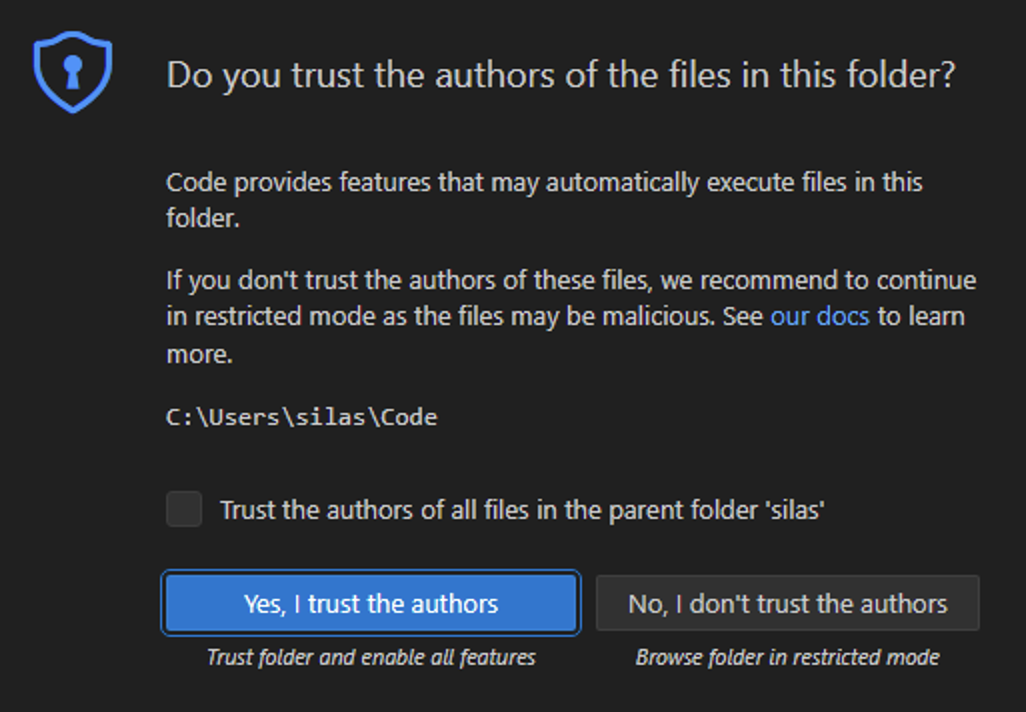
Falls Sie gefragt werden, ob Sie dem Ordner vertrauen wollen, klicken Sie auf Yes, I trust the authors:
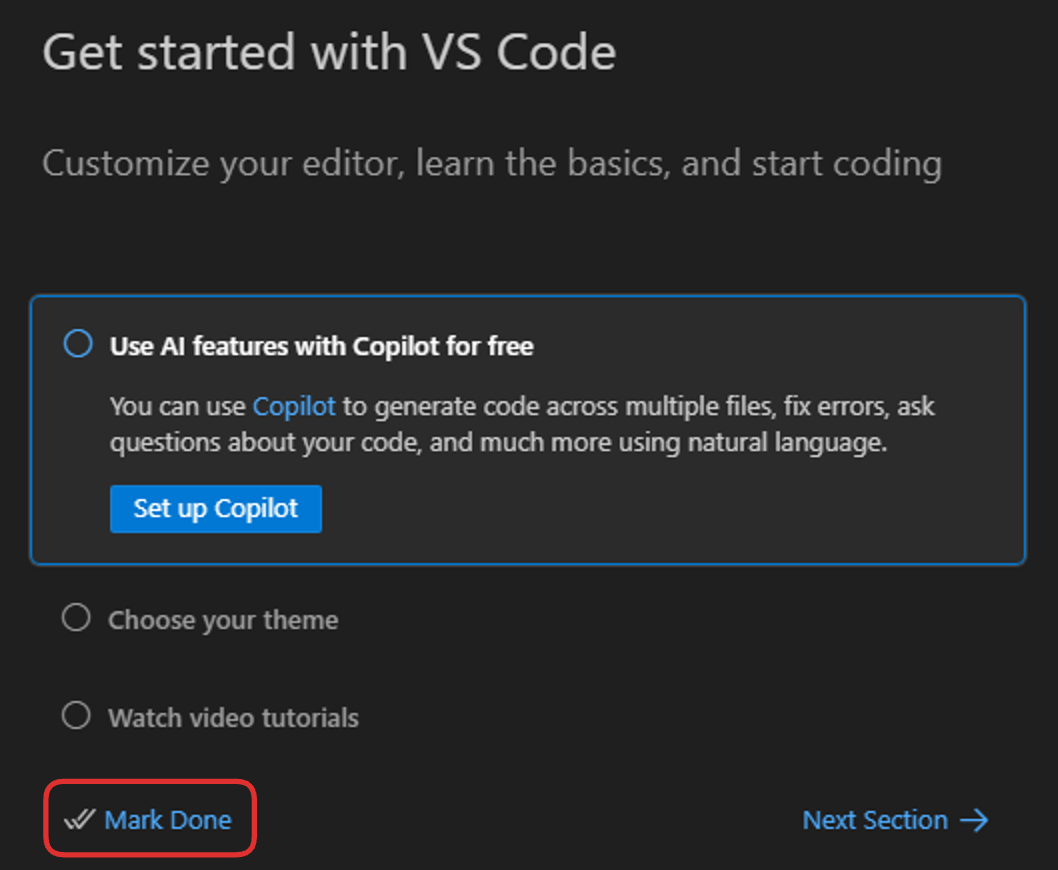
Womöglich erscheint anschliessend ein Bildschirm zur Ersteinrichtung von VSCode. Diesen können Sie einfach mit Mark Done schliessen, ohne die die angebotenen Optionen anzuwählen:
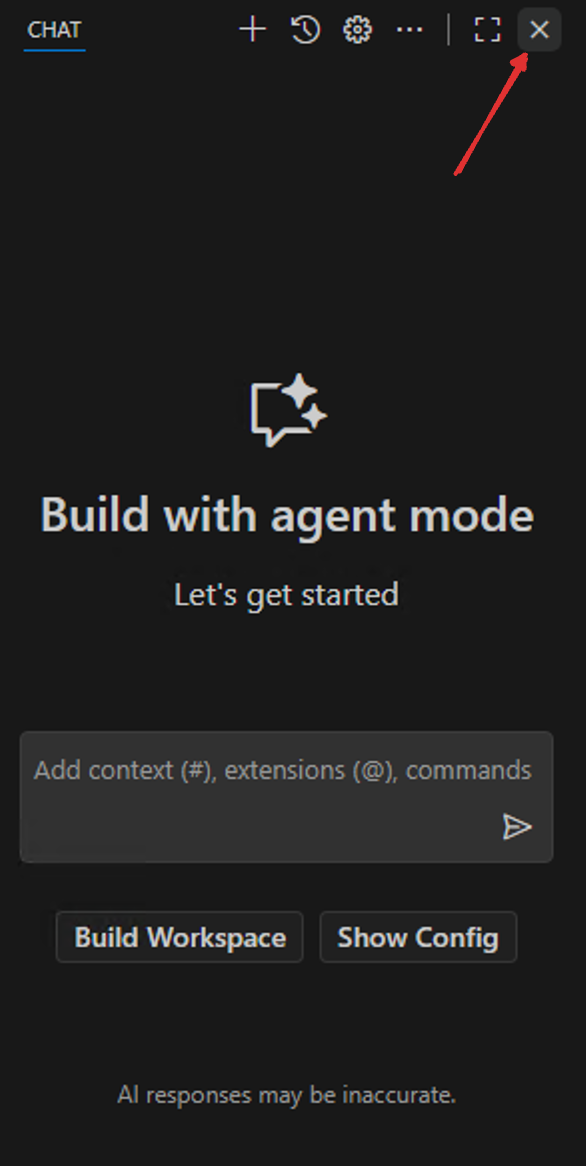
Das Chat-Fenster am rechten Rand können Sie schliessen, um etwas Platz zu schaffen:
Nun erstellen Sie links im Explorer direkt im Ordner VSCode-Demo eine neue Datei ( Rechtsklick in den leeren Bereich unter dem Ordnernamen → New File…):
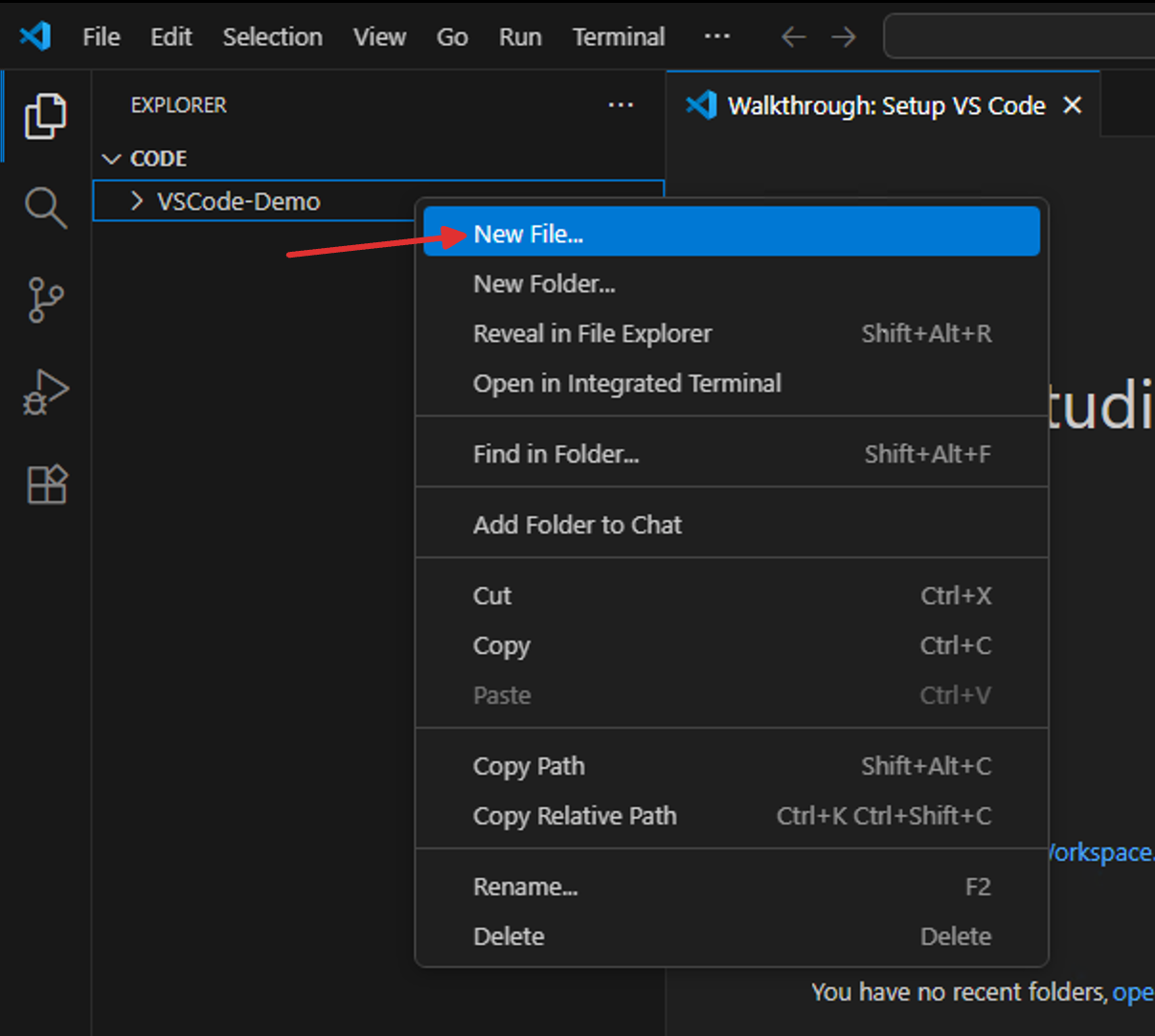
Nennen Sie die Datei hallo.py und drücken Sie Enter. Die Datei wird anschliessend automatisch im Code-Editor-Bereich geöffnet. Bei Ihnen sollte VSCode nun in etwa so aussehen:

Sie können in VSCode mehrere Dateien gleichzeitig geöffnet haben. Jede Datei wird dabei in einem Tab dargestellt, wie auch in einem Webbrowser.
Achten Sie deshalb genau darauf, welcher Tab gerade aktiv ist, wenn Sie etwas schreiben oder ändern wollen, damit Sie nicht versehentlich die falsche Datei bearbeiten. In der Abbildung oben sehen Sie z.B., dass die Datei hallo.py, weil der entsprechende Tab hervorgehoben ist.
Nun können Sie in der Datei hallo.py den folgenden Code eingeben, indem Sie ihn hier kopieren und in den Code-Editor-Bereich dieser Datei einfügen:
from turtle import *

speed(0)
bgcolor("black")
left(90)
pensize(2)

colors = ["red", "orange", "yellow", "green", "cyan", "blue", "purple", "magenta", "pink", "gold", "white", "violet"]

for i in range(12):
    color(colors[i % len(colors)])
    circle(100, 60)
    left(120)
    circle(100, 60)
    left(30)

color("limegreen")
right(90)
forward(300)

hideturtle()
done()
VSCode speichert nicht automatisch! Sie müssen also nach jeder Änderung daran denken, die entsprechende Datei zu speichern (: Ctrl + S | : + S), damit bei der nächsten Ausführung auch wirklich die aktuellste Version verwendet wird.
Sobald Sie die Datei gespeichert haben, öffnen Sie nun ein Terminal in VSCode und geben dort den folgenden Befehl ein, um das Python-Programm hallo.py auszuführen (bestätigen mit Enter):
python hallo.py
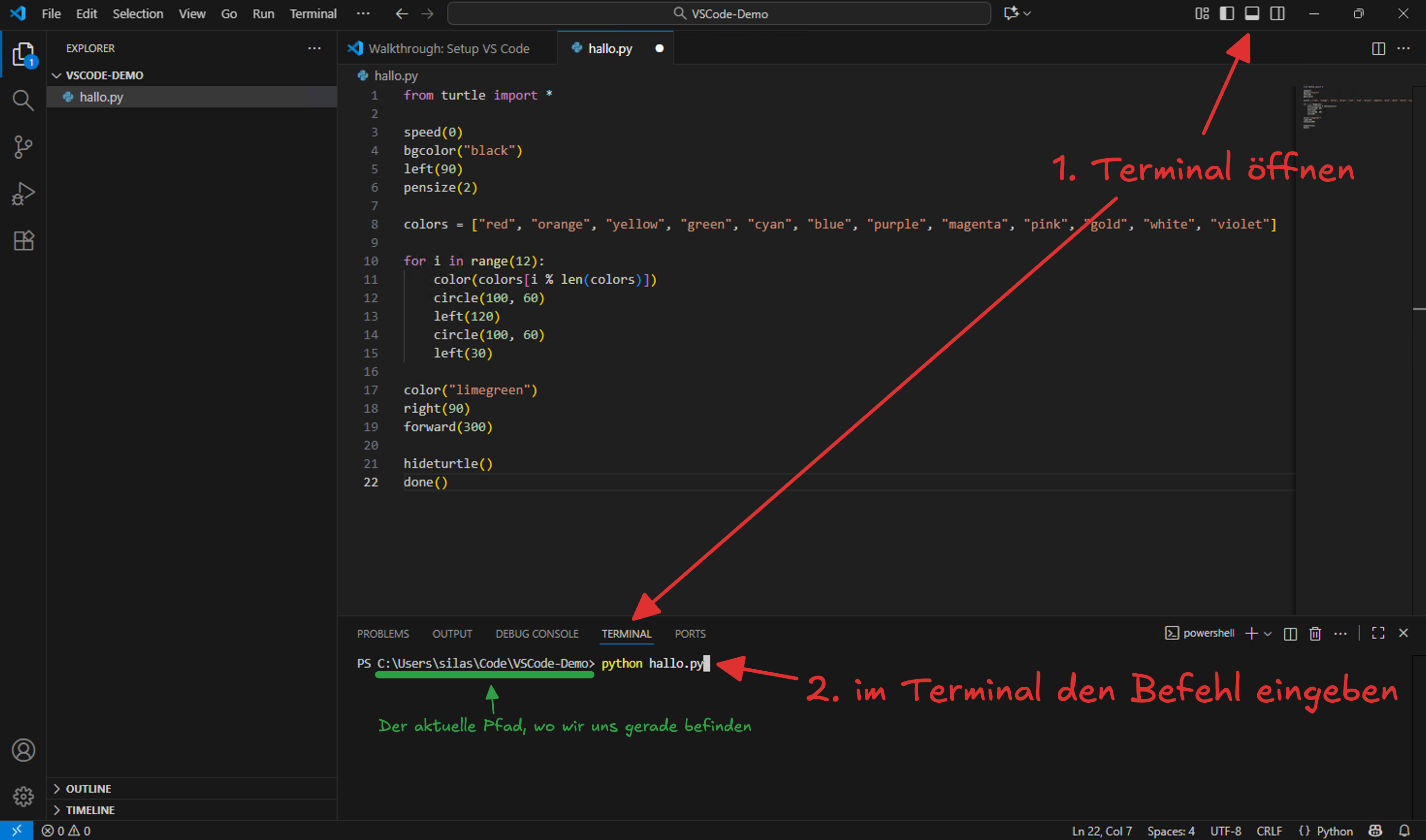
Über das Terminal (egal ob in VSCode oder in einem separaten Programm) können Sie Befehle an Ihren Computer senden, damit dieser bestimmte Aktionen ausführt. Diese Befehle funktionieren immer nach dem gleichen Muster:
<Programm> <Parameter 1> <Parameter 2> ...
In unserem Fall war dies der Befehl:
python hallo.py
Hier sprechen wir also ein Programm namens python an. Gemeint ist damit die Python-Umgebung (auch Python Runtime oder Python Interpreter genannt), die wir zuvor installiert haben. Wir wollen also die Python-Umgebung aufrufen und ihr ein konkretes Python-Programm übergeben, das sie ausführen soll.
Danach folgt ein Parameter: hallo.py. Das ist der relative Pfad (vgl. nächste Info-Box) zum Python-Programm, das wir ausführen wollen.
Im obigen Befehl mussten wir den Pfad zum Python-Programm angeben, das wir ausführen wollen. Den Pfad haben wir aber als hallo.py angegeben, was nicht mit
C:\... oder /... beginnt.
Es handelt sich dabei um einen sogenannten relativen Pfad (im Unterschied zu absoluten Pfaden, die eben mit C:\ oder / beginnen). Relative Pfade werden nicht vom Root-Verzeichnis (C:\ oder /), sondern vom aktuellen Ordner aus angegeben, in dem wir mit unserem Terminal gerade arbeiten. Im obigen Screenshot ist der aktuelle Pfad grün markiert (C:\Users\silas\Code\VSCode-Demo). Wenn wir also den relativen Pfad hallo.py angeben, sucht Python im aktuellen Ordner (VSCode-Demo) nach der Datei hallo.py.
Wäre die Datei in einem Unterordner namens programme gespeichert, müssten wir stattdessen den relativen Pfad programme\hallo.py angeben. Wir sagen dem Computer damit: «Gehe vom aktuellen Ordner zuerst in den Unterordner programme, dann dort zur Dartei hallo.py.».
Wäre die Datei hingegen im übergeordneten Ordner (z.B. in C:\Users\silas\Code) gespeichert, müssten wir ..\hallo.py angeben (wobei .. für den übergeordneten Ordner steht). Hier sagen wir dem Computer: «Gehe vom aktuellen Ordner in den übergeordneten Ordner (den sogenannten Parent, dargestellt mit ..) und dann von dort aus zur Datei hallo.py.».
Diese Pfadsegmente lassen sich auch beliebig kombinieren. Zum Beispiel könnten wir einen relativen Pfad auch so angeben:
..\..\Informatik\Programme\demo-programm.py
Ausgehend vom Ordner C:\Users\silas\Code\VSCode-Demo wäre der «Such-Weg» hier also:
- Gehe in den übergeordneten Ordner des aktuellen Ordners (
..) → jetzt sind wir inC:\Users\silas\Code. - Gehen von dort aus nochmal in den übergeordneten Ordner (
..) → jetzt sind wir inC:\Users\silas. - Gehe von dort aus in den Unterordner
Informatik→ jetzt sind wir inC:\Users\silas\Informatik. - Gehe von dort aus in den Unterordner
Programme→ jetzt sind wir inC:\Users\silas\Informatik\Programme. - Öffne die Datei
demo-programm.py→ der absolute Pfad wäre alsoC:\Users\silas\Informatik\Programme\demo-programm.py.
Wichtig zu verstehen: Der Computer sucht die Datei dann an diesem Pfad – das aktuell geöffnete Terminal-Fenster arbeitet ansonsten aber nach wie vor im Ordner C:\Users\silas\Code\VSCode-Demo. Einen nächsten relativen Pfad würden wir also ebenfalls wieder relativ zum Ordner C:\Users\silas\Code\VSCode-Demo angeben. Wollen wir stattdessen im Terminal-Fenster in einen anderen Ordner wechseln, müssten wir den Befehl cd <Ordner-Pfad> verwenden (wobei cd für change directory steht).
Wenn alles geklappt hat, sollte sich nun ein Turtle-Fenster geöffnet haben, in dem eine bunte Blume gezeichnet wird:
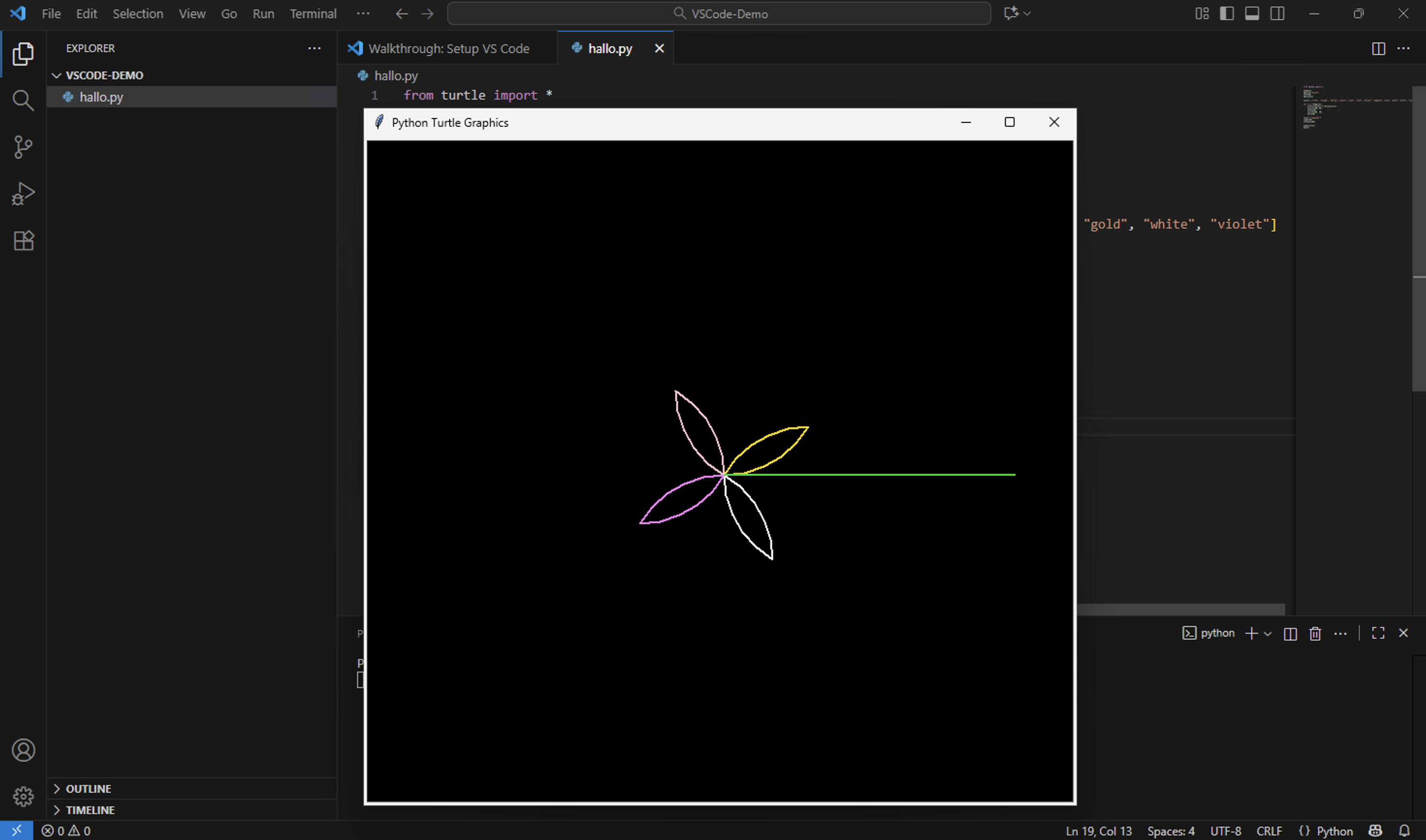
Markieren Sie diese Aufgabe als erledigt, wenn Sie alle obigen Schritte nachgemacht und (in VSCode, ohne Classrooms) die bunte Blume erfolgreich gezeichnet haben.
Erstellen Sie nun im selben Ordner (VSCode-Demo) eine neue Datei namens mein_programm.py. Schreiben Sie darin ein beliebiges Turtle-Programm (Sie können z.B. auch etwas kopieren, dass Sie bereits in Classrooms gemacht haben). Wichtig: Schauen Sie, dass Sie wirklich im Tab der Datei mein_programm.py arbeiten und nicht versehentlich im Tab der Datei hallo.py.
Speichern Sie anschliessend die Datei (im Tab sollte der weisse Punkt neben dem Dateinamen verschwinden) und führen Sie das Programm anschliessend im Terminal aus. Dazu müssen Sie den Befehl etwas anpassen, den Sie zum ausführen des Programms hallo.py verwendet haben. Wie genau muss der Befehl aussehen? Probieren Sie es aus!
Tipps fürs Terminal
Navigieren im Terminal
Das Terminal zeigt uns immer an, in welchem Ordner wir uns gerade befinden. Das ist der Ordner, in dem das Terminal nach Dateien sucht, wenn wir einen relativen Pfad angeben. Wenn wir in einen anderen Ordner wechseln möchten, brauchen wir dazu den Befehl cd (für change directory, dt.: «Ordner wechseln»).
Zum Beispiel:
C:\Users\silas\Code\VSCode-Demo> cd aufgaben_turtle
C:\Users\silas\Code\VSCode-Demo\aufgaben_turtle>
Die Eingabeaufforderung sieht nicht in jedem Terminal genau gleich aus. Unter Windows wird meist der gesamte Pfad angezeigt, während in macOS in der Regel nur der aktuelle Ordner angezeigt wird.
Wenn Sie wissen wollen, in welchem Ordner Sie gerade sind, nutzen Sie den Befehl pwd (für present working directory, dt.: «aktueller Arbeitsordner», oder «zeige Arbeitsordner»). Dieser zeigt Ihnen den aktuellen Ordner an, in dem Sie sich befinden, zum Beispiel:
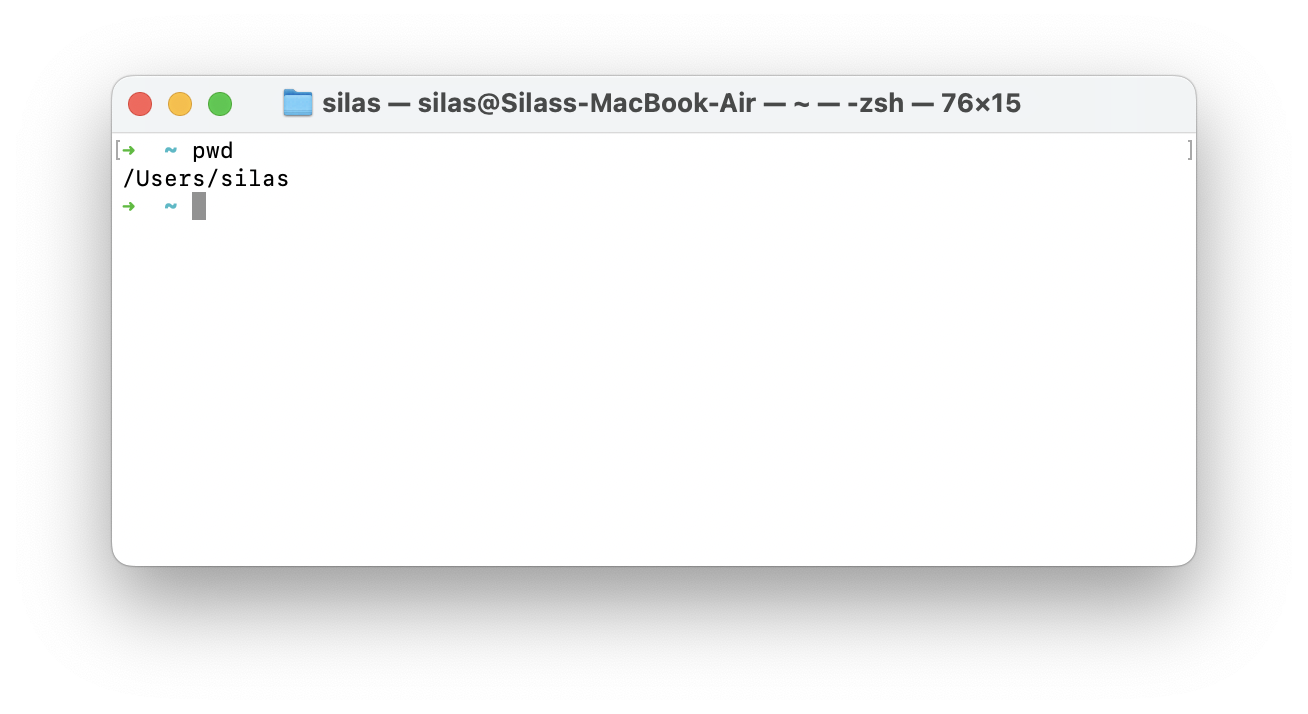
In diesem Terminal wird der aktuelle Pfad nur mit ~ dargestellt, was für das Home-Verzeichnis steht. In diesem Fall ist das der Ordner C:\Users\silas, weil wir uns im Benutzerkonto silas befinden. Diesen vollständigen Pfad sehen wir mithilfe des Befehls pwd.
Hier sagt uns das Terminal, dass wir uns aktuell im Ordner C:\Users\silas\Code\VSCode-Demo befinden. Mit dem Befehl cd aufgaben_turtle wechseln wir in den Unterordner aufgaben_turtle, der sich im aktuellen Ordner befindet. Das Terminal zeigt uns danach an, dass wir uns nun im Ordner C:\Users\silas\Code\VSCode-Demo\aufgaben_turtle befinden.
Um stattdessen in den Überordner zu wechseln, verwenden wir cd .. (wobei .. für den übergeordneten Ordner steht). Zum Beispiel:
C:\Users\silas\Code\VSCode-Demo\aufgaben_turtle> cd ..
C:\Users\silas\Code\VSCode-Demo>
Letzten Befehl wiederholen
Wenn Sie den letzten Befehl im Terminal wiederholen möchten (z.B. python mein_programm.py), können Sie einfach die ↑-Taste (Pfeiltaste, unten rechts auf der Tastatur). Das Terminal zeigt Ihnen dann den zuletzt eingegebenen Befehl an, den Sie mit Enter erneut ausführen können. Sie können die ↑-Taste auch mehrmals drücken, um ältere Befehle anzuzeigen.
Mit ↓ Pfeil nach unten können Sie wieder zum aktuellsten Befehl zurückspringen.
Sobald Sie den aktuell angezeigten Befehl verändern, funktioniert das «Scrollen» nicht mehr. Sie können den Befehl bei Bedarf aber abbrechen (siehe nächster Abschnitt).
Abbrechen
Um im Terminal etwas abzubrechen (z.B. ein laufendes Programm, oder auch einfach einen Befehl, den Sie löschen und nicht ausführen wollen), drücken Sie Ctrl + C (sowohl auf Windows als auch auf macOS).