Ordnung halten auf dem Computer
Sie sind vermutlich gewohnt, mit Ihrem Smartphone oder Tablet zu arbeiten. Auf mobilen Geräten Ordnung zu halten ist relativ einfach, denn Sie müssen sich in der Regel keine Gedanken machen, wo Sie etwas abspeichern:
- Ein Foto wird automatisch in der Foto-App gespeichert.
- Eine WhatsApp-Nachricht wird in WhatsApp gespeichert.
- Ihr Spielstand bei Ihrem Lieblingsgame wird im Spiel gespeichert.
Kurz gesagt: Auf Mobilgeräten ist der Speicherort für die Daten einer App eigentlich immer die App selbst:
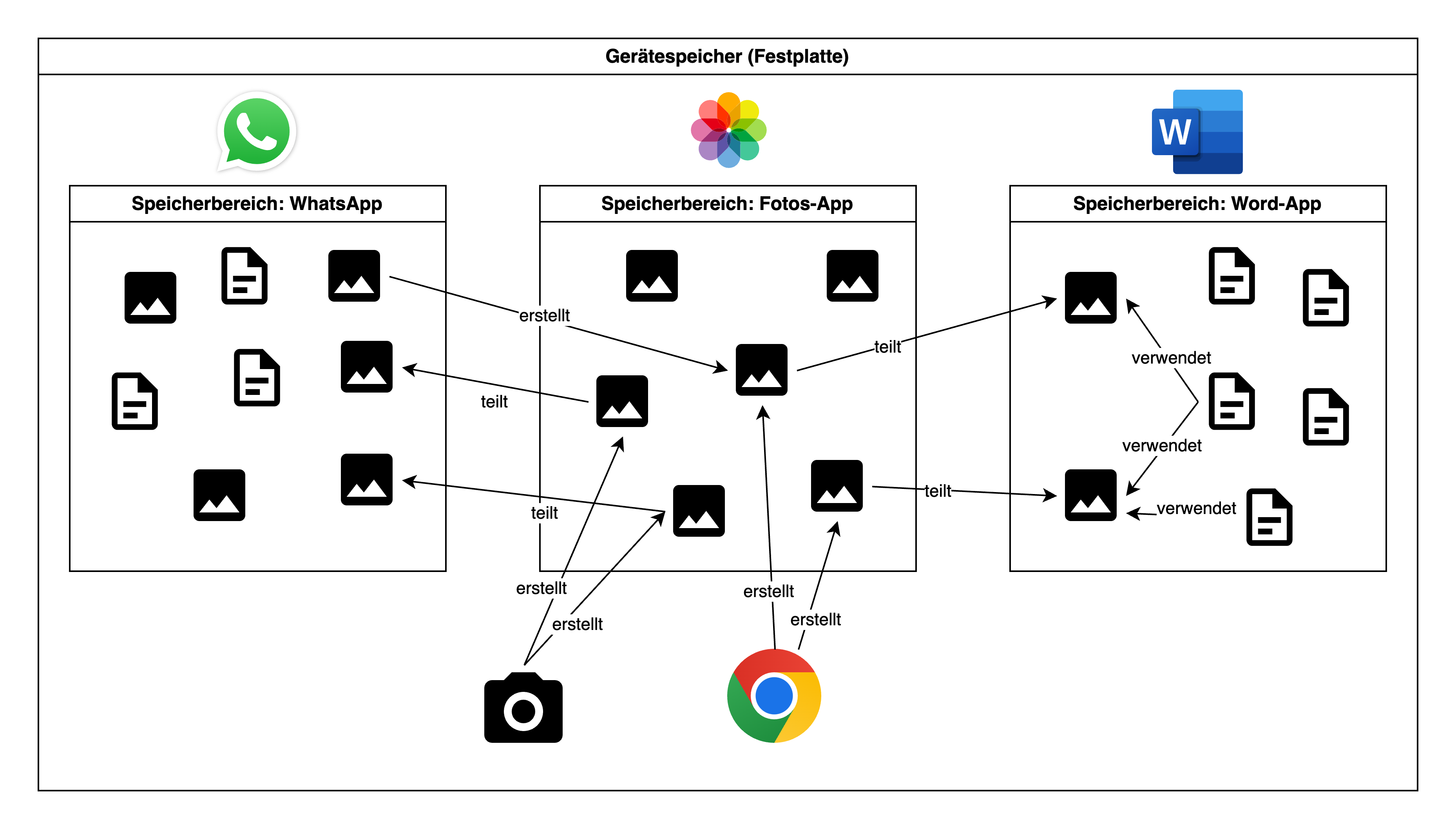 Speicher auf Mobilgeräten
Auf einem Laptop mit einem vollwertigen Betriebssystem ist das aber anders. Hier gibt es ein zentrales Dateisystem, in dem alle Daten gespeichert werden. Die meisten Programme haben keinen eigenen Speicherbereich, den sie selbstständig organisieren.
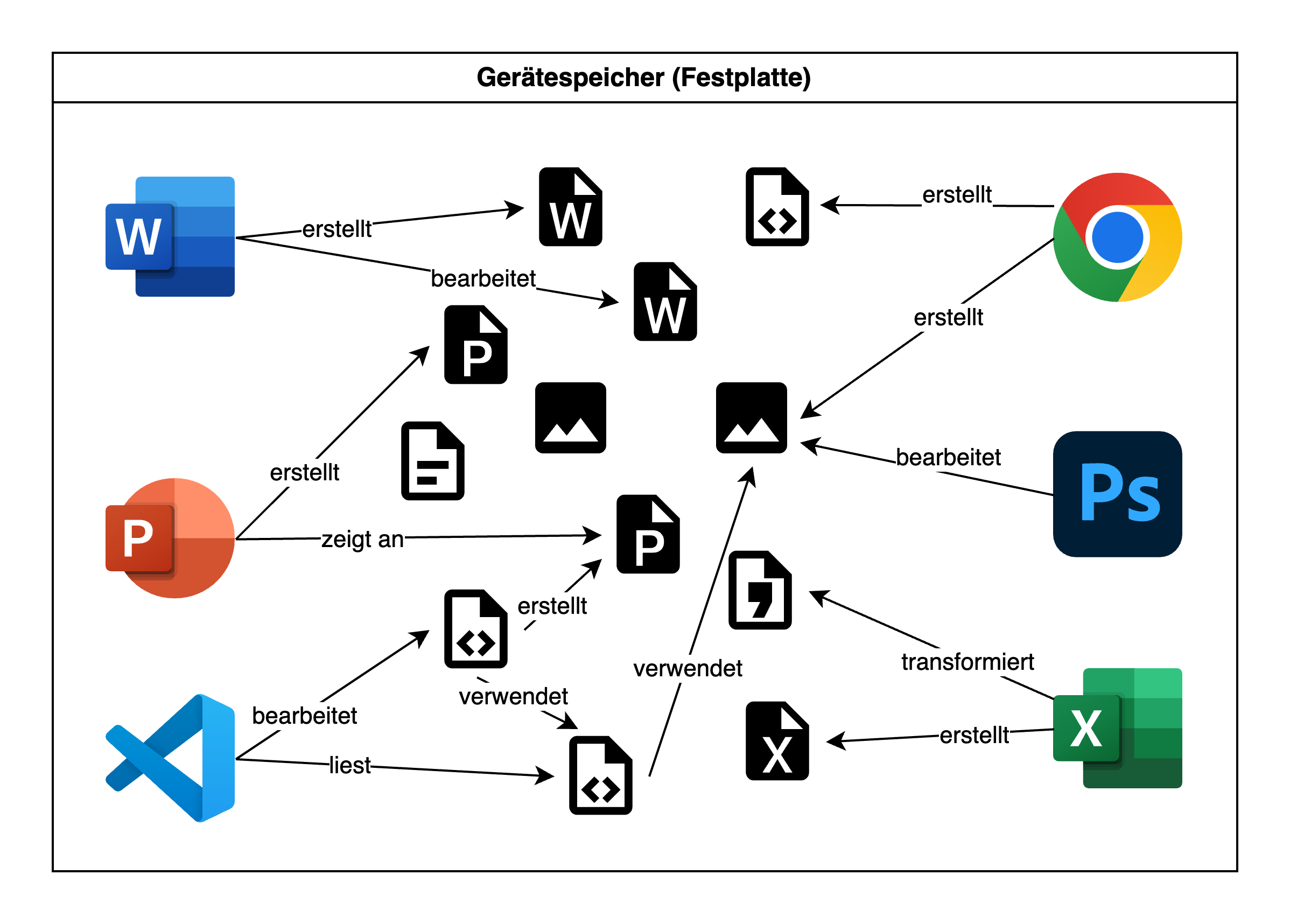 Speicher auf Mobilgeräten
Auf einem Laptop sind deshalb Sie als Benutzer:in dafür verantwortlich, auf Ihrem Gerät Ordnung zu halten!
Gute digitale Ordnung ist Ihre Eigenverantwortung. Wenn Sie eine Datei abgeben oder vorzeigen müssen (auch bei Prüfungen!), dann müssen Sie sie schnell finden können.
Typische Probleme sind:
- «Ich habe die Datei irgendwo gespeichert, aber jetzt finde ich sie nicht mehr.»
- «Ich habe die Datei wohl zweimal abgespeichert, einmal am falschen Ort, und jetzt habe ich scheinbar die falsche Datei bearbeitet / abgegeben.»
- → Folge
- Die (korrekte) Datei kann nicht vorgezeigt oder abgegeben werden und der Auftrag ist somit nicht erledigt.
- → Konsequenz
- Aufgaben nicht gemacht (nacharbeiten, evtl. weitere Konsequenzen), oder keine Punkte bei der Prüfung / Projektabgabe
Das lässt sich natürlich auch eins-zu-eins auf Ihr späteres Uni- und Arbeitsleben übertragen. Es liegt deshalb in Ihrem besten Interesse, auf Ihrem Gerät (und Ihrer OneDrive) Ordnung zu halten und Dateien immer bewusst an einem sinnvollen Ort abzulegen.
Wie benenne ich eine Datei sinnvoll?
Ein Dateiname sollte auf den ersten Blick verraten, was sich in der Datei befindet. Vermeiden Sie Namen wie:
neu.docxAufsatz final final2.docxInfo-Projekt.docxPräsentation.pptxprogrammier code.py
Sie sind unklar und führen dazu, dass Sie später nicht mehr wissen, um was genau es geht. Stattdessen sollte der Name den Inhalt beschreiben – zum Beispiel das Fach, das Thema oder den Zweck der Datei. So erkennen Sie auch nach Wochen oder Monaten, wofür die Datei gedacht ist, ohne sie erst öffnen zu müssen.
Wenn Sie sich nicht sicher sind, ob ein bestimmter Dateiname sinnvoll ist, können Sie sich folgende Frage überlegen:
«Werde ich realistischerweise irgendwann eine zweite Datei haben, die man genau gleich benennen könnte?»
Wenn Sie diese Frage mit «nein» beantworten können, dann ist der Name sinnvoll: Er beschreibt den Inhalt (und den Kontext) der Datei spezifisch genug, dass sie genau wissen, worum es darin geht. Wenn Sie die Frage aber mit «ja» beantworten, dann ist der Name noch nicht spezifisch genug und sie sollten sich einen besseren überlegen.
Beispiele für sinnvolle Namen:
Aufsatz Märchen.docxMath_Trigonometrie_Vorbereitung.pdfturtle_bewegen_aufgabe_2.pyProjekt Wasserstoffauto - Notizen.docxProjekt Wasserstoffauto - Abschlussbericht.docxProjekt Wasserstoffauto - Präsentation.pptx
Die letzten drei Beispiele zeigen: Wenn zwei Dateien zum selben Thema oder Projekt gehören, ist es sinnvoll, diese nach einem einheitlichen Muster zu benennen.
Wie sieht eine sinnvolle Ordnerstruktur aus?
Eine gute Ordnerstruktur hilft Ihnen, Dateien schnell zu finden und zu organisieren. Hier sind einige Tipps:
- Überordner: z.B. für jedes Schuljahr oder Fach.
- Unterordner: für Themen oder Projekte.
- Sinnvolle Namen: gleiche Logik wie bei Dateien.
Eine sinnvolle Ordnerstruktur – z.B. in Ihrer Schul-OneDrive – könnte so aussehen:
Schule
├── GYM1
│ ├── Deutsch
│ │ ├── Aufsätze
│ │ │ ├── Aufsatz Märchen.docx
│ │ │ └── Erörterung zu Textsorten.docx
│ │ └── Grammatik
│ │   ├── Übungen.docx
│ │   └── Zusammenfassung Kommaregeln.docx
│ └── Informatik
│   ├── BYOD Basics
│   │ └── Übung Navigation
│   │ ├── Szenarienbibliothek
│   │ └── BYOD Übung
│   └── Programmieren
└ GYM2
Das ist jedoch nur ein Beispiel. Viele Leute ziehen es auch vor, z.B. zuerst nach Fach zu unterscheiden, und erst dann nach Schuljahr, wenn überhaupt. Wichtig ist einzig, dass Sie Ihre Dateien rein anhand der Ordnerstruktur wiederfinden können.
Schauen Sie sich Ihre Dateien und Ordner auf Ihrem Gerät an. Überlegen Sie sich folgende Dinge:
- Haben Sie all Ihre wichtigen Dateien (vor allem Ihre Schulsachen) in OneDrive gespeichert (mehr dazu im Abschnitt 👉 Cloud)?
- Haben Sie eine sinnvolle Ordnerstruktur, die Ihnen hilft, Dateien schnell zu finden?
- Sind Ihre Dateien sinnvoll benannt, sodass Sie auf den ersten Blick wissen, worum es geht?
Wenn Sie noch irgendwo Verbesserungsbedarf sehen, dann nehmen Sie sich jetzt etwas Zeit und räumen Sie auf! Es lohnt sich!
Umdenken!
Damit Sie auf Ihrem Computer Ordnung halten können, sollten Sie einige typische Fehlkonzepte unbedingt vermeiden. Einige davon haben wir in diesem Abschnitt bereits thematisiert.
Lesen Sie die Fehlvorstellungen und klicken Sie auf die Boxen, um die Richtigstellung anzusehen.
Fehlvorstellung: «Dateien werden in der App gespeichert. Word-Dokumente werden also in Word gespeichert, PowerPoint-Präsentationen in PowerPoint, und so weiter.»
Falsch. Das gilt nur für mobile Betriebssysteme. Gewisse Programme wie OneDrive arbeiten zwar tatsächlich nicht mit Dateien, sondern verwalten ihren (Cloud)Speicher auch auf vollwertigen Betriebssystemen wie Windows und macOS selbst. Es gibt hier aber grundsätzlich einen zentralen Dateispeicher, und Programme greifen lediglich auf diesen zu.
Word-Dokumente werden also nicht in Word gespeichert, sondern in irgendeinem Ordner auf Ihrem Computer, der unter Umständen mit OneDrive synchronisiert sein kann. Dasselbe gilt für PowerPoint-Präsentationen, Excel-Arbeitsmappen, Python-Dateien beim Programmieren, etc.
Zur Wiederholung: vgl. ganz oben auf dieser Seite.
Fehlvorstellung: «Wenn ich eine Datei abspeichern will, und das Programm (z.B. Word) einen Speicherort vorschlägt, dann wird der schon sinnvoll sein.»
Falsch. Wenn Sie z.B. bei Word auf «Speichern» klicken, dann wir das Programm Ihnen vermutlich einfach den Ordner OneDrive als Speicherort vorselektieren. Innerhalb Ihres OneDrive-Ordners sollten Sie aber jetzt eine sinnvolle Ordnerstruktur eingerichtet haben (z.B. ein Unterordner für jedes Fach, Schuljahr, …).
Sie müssen sich also bewusst überlegen, wo genau Sie eine Datei abspeichern wollen, und diesen 👉 Pfad dann explizit auswählen. Ansonsten landet die Datei einfach irgendwo, und Sie finden sie nicht wieder.
Fehlvorstellung: «Word zeigt mir die gespeicherten Dateien ja immer direkt an, wenn ich das Programm öffne. Somit ist es doch egal, wo ich sie abspeichere.»
Falsch. Word zeigt beim Öffnen eine Übersicht der zuletzt verwendeten Dateien. Eine Datei kann aber irgendwann aus dieser Ansicht entfernt werden, z.B. wenn Sie sie länger nicht verwendet haben. Wiederfinden müssen Sie sie aber auch dann noch – und das geht nur, wenn Sie sie an einem sinnvollen Ort abgespeichert und sinnvoll benannt haben.
Testen Sie Ihr Wissen
Offline Quiz
Antworten werden nicht gespeichert und das Quiz kann nicht bewertet werden.Frage
Wenn ich eine Datei aus versehen einfach irgendwo abspeichere, dann speichere ich sie halt noch ein zweites Mal an einem sinnvollen Ort ab. Das wird schon kein Problem sein.
Frage
Fehlende digitale Ordnung oder nicht sinnvolles Abspeichern von Dateien kann im Schulalltag im schlimmsten Fall zu disziplinarischen Konsequenzen oder schlechteren Prüfungsergebnissen führen.
Frage
Die Übersicht der zuletzt verwendeten Dateien, die z.B. bei Word (aber auch bei PowerPoint, Excel, etc.) angezeigt wird, ist zwar oft eine praktische Abkürzung, aber sie ersetzt nicht das sinnvolle Benennen und bewusste abspeichern von Dateien.